

Trong các văn bản hành chính, thư ngỏ hay hợp đồng điện tử ngày nay, việc chèn một chữ ký số mang phong cách viết tay giúp tài liệu trở nên sinh động và đáng tin cậy hơn rất nhiều. Thay vì để trống hoặc gõ tên đơn điệu, một nét chữ uốn lượn sẽ tạo điểm nhấn ấn tượng.
Tuy nhiên, nhiều người dùng văn phòng vẫn gặp khó khăn trong việc tìm kiếm và hiển thị kiểu chữ ký sao cho tự nhiên, mềm mại mà không bị lỗi dấu tiếng Việt. Việc lựa chọn bảng mã tương thích cũng là bài toán khiến không ít người bối rối.
Bài viết này sẽ hướng dẫn bạn toàn bộ quy trình sử dụng font chữ ký trong Word từ khâu lựa chọn kiểu dáng, tải về cài đặt trên hệ điều hành cho tới thao tác chèn vào văn bản một cách chuyên nghiệp nhất.
Vì sao nên sử dụng font chữ ký trong soạn thảo văn bản Word
Một chữ ký mang phong thái cá nhân giúp nâng cao tính thẩm mỹ của toàn bộ văn kiện, thể hiện sự chỉn chu và cẩn trọng của người tạo lập tài liệu.
Đối với các ấn phẩm như thư cảm ơn khách hàng, thiệp mời sự kiện hay chứng nhận đào tạo nội bộ, chữ ký dạng viết tay giúp văn bản giảm bớt sự khô khan, mang lại cảm giác thân thiện và gần gũi.
Tăng tính bảo mật và nhận diện cá nhân
Mỗi người đều có một phong cách nét chữ riêng biệt. Việc chọn một bộ phông chữ ký độc đáo giúp bạn tạo dựng phong cách làm việc mang dấu ấn riêng trong mắt đối tác.
Khi gửi các tài liệu định dạng PDF qua email, chữ ký điện tử dạng phông viết tay kết hợp hình ảnh con dấu sẽ giúp văn bản hoàn thiện và trang trọng hơn rất nhiều.
Tiết kiệm thời gian in ấn và scan tài liệu
Thay vì phải in văn bản ra giấy, dùng bút mực ký tay rồi lại scan ngược lại vào máy tính, bạn hoàn toàn có thể chèn trực tiếp ngay trên phần mềm Word.
Quy trình làm việc không giấy tờ này giúp tiết kiệm đáng kể thời gian xử lý thủ tục, đặc biệt phù hợp trong môi trường làm việc từ xa hiện đại.
Các nhóm font chữ ký đẹp và phổ biến nhất hiện nay
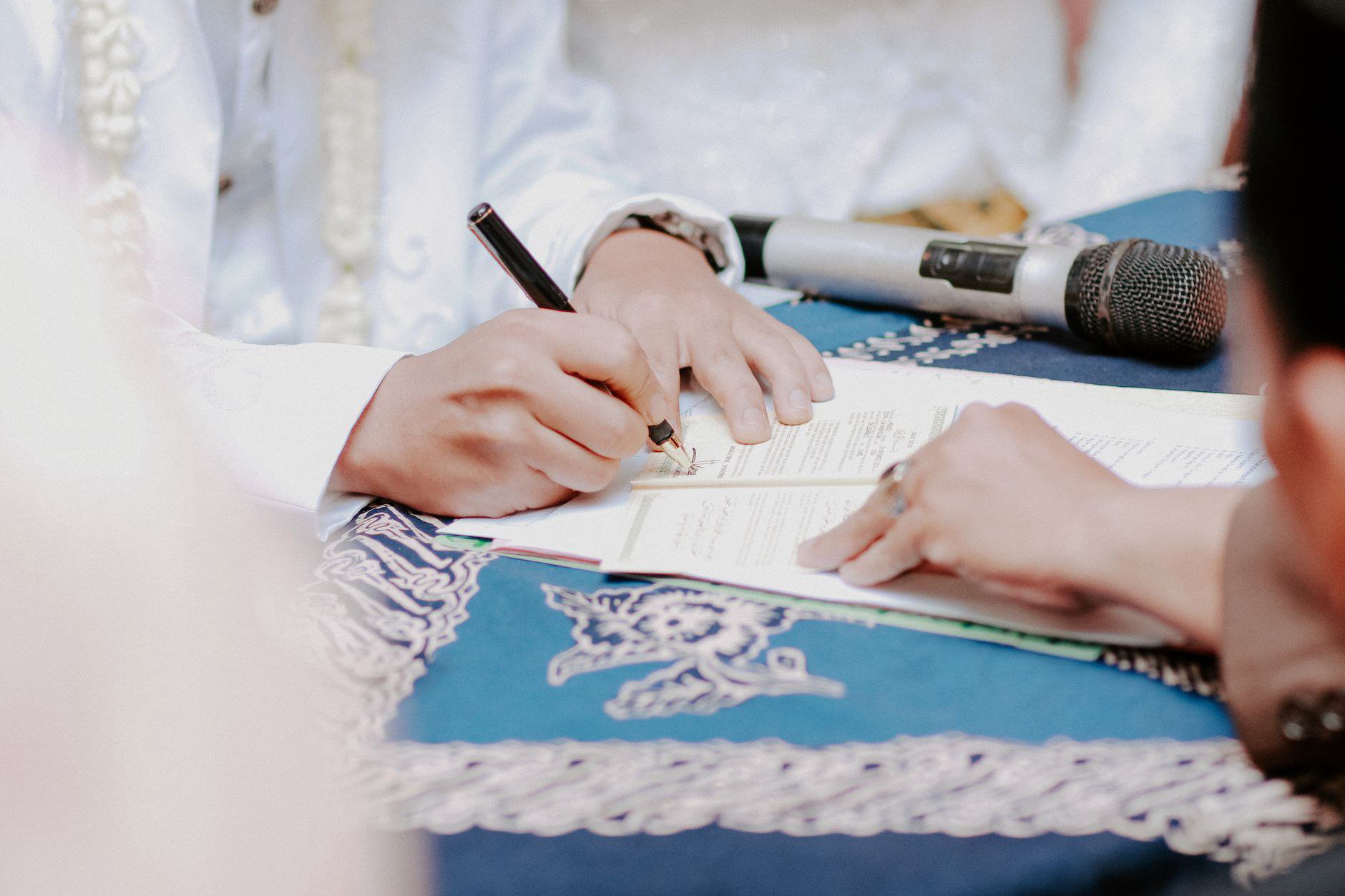
Thị trường hiện có hàng trăm kiểu phông chữ viết tay, nhưng để ứng dụng hiệu quả trong công việc, bạn nên phân loại theo các nhóm phong cách dưới đây.
Nhóm font chữ ký thanh lịch và nét mảnh
Những kiểu chữ như Autography, Alex Brush hay Southampton sở hữu những đường nét mảnh mai, phóng khoáng và độ nghiêng vừa phải.
Kiểu chữ này cực kỳ thích hợp cho các văn bản thư từ gửi đối tác cao cấp, giúp văn bản toát lên vẻ tinh tế và sang trọng.
Nhóm font chữ ký cổ điển và trang trọng
Nếu bạn làm việc trong lĩnh vực tài chính, luật pháp hoặc quản trị, những kiểu chữ có nét đậm nhạt rõ ràng sẽ tạo cảm giác vững chãi và quyền uy.
Bạn đọc có thể tham khảo thêm về font chữ Việt hóa phong cách trang trọng, cổ điển để lựa chọn những nét chữ chuẩn mực cho văn bản quan trọng.
Nhóm font viết tay hiện đại và tự nhiên
Những bộ font như Dancing Script, Pacifico hay Brittney Signature mang phong cách tự nhiên như vừa được ký bằng bút mực bi.
Khám phá thêm bộ sưu tập phong phú tại chuyên mục tổng hợp font chữ đẹp dùng trong Word để có thêm nhiều lựa chọn đa dạng cho công việc hàng ngày.
Hướng dẫn tải, cài đặt và khắc phục lỗi font chữ ký trong Word

Để phông chữ hiển thị mượt mà trên phần mềm văn phòng, bạn chỉ cần thực hiện theo các bước kỹ thuật đơn giản sau.
Cách cài đặt font chữ mới vào máy tính
Sau khi tìm kiếm và tải font chữ đẹp cho máy tính về dưới dạng tệp nén ZIP, bạn hãy giải nén để lấy các tệp có đuôi .ttf hoặc .otf.
Nhấp chuột phải vào tệp phông chữ và chọn lệnh Install for all users. Hệ điều hành Windows sẽ tự động đăng ký phông vào thư mục Fonts hệ thống chỉ trong vài giây.
Để đảm bảo hệ thống phần mềm văn phòng và website hoạt động đồng bộ trơn tru, bạn có thể tham khảo các giải pháp phần mềm tại nhà cung cấp SoftSupplier uy tín.
Khắc phục tình trạng gõ dấu tiếng Việt bị lỗi ô vuông
Hiện tượng chữ ký bị gãy nét hoặc hiển thị ô vuông khi gõ có dấu tiếng Việt thường do phông chữ gốc của nước ngoài chưa được Việt hóa đầy đủ.
Nếu gặp phải sự cố này, bạn nên xem ngay bài hướng dẫn lỗi font chữ trong Word và cách khắc phục để chuyển đổi bảng mã phù hợp hoặc chọn bộ phông đã tích hợp sẵn tiếng Việt có dấu.
Cách chèn và định dạng chữ ký đẹp mắt trong văn bản Word

Để phần chữ ký nằm đúng vị trí quy chuẩn, bạn nên chèn một bảng ẩn gồm hai cột ở cuối trang văn bản.
Cột bên trái dành cho đại diện bên gửi và cột bên phải dành cho người ký phê duyệt. Gõ họ tên bằng phông chữ ký đã chọn, chỉnh cỡ chữ từ 28 đến 36 điểm và bôi màu xanh đen để tạo hiệu ứng như mực bút thật.
Sau khi căn chỉnh vị trí ưng ý, bạn chỉ cần ẩn toàn bộ đường viền của bảng bằng lệnh No Border trong Word để phần chữ ký nổi bật tự nhiên.
Kết luận
Việc trang bị và sử dụng thành thạo font chữ ký trong Word là một kỹ năng văn phòng tuy nhỏ nhưng mang lại giá trị thẩm mỹ và hiệu quả rất lớn trong công việc.
Hy vọng qua bài viết này, bạn sẽ tự tin thiết kế những chữ ký điện tử ấn tượng, góp phần nâng tầm chuyên nghiệp cho mọi văn bản và hồ sơ của mình.