
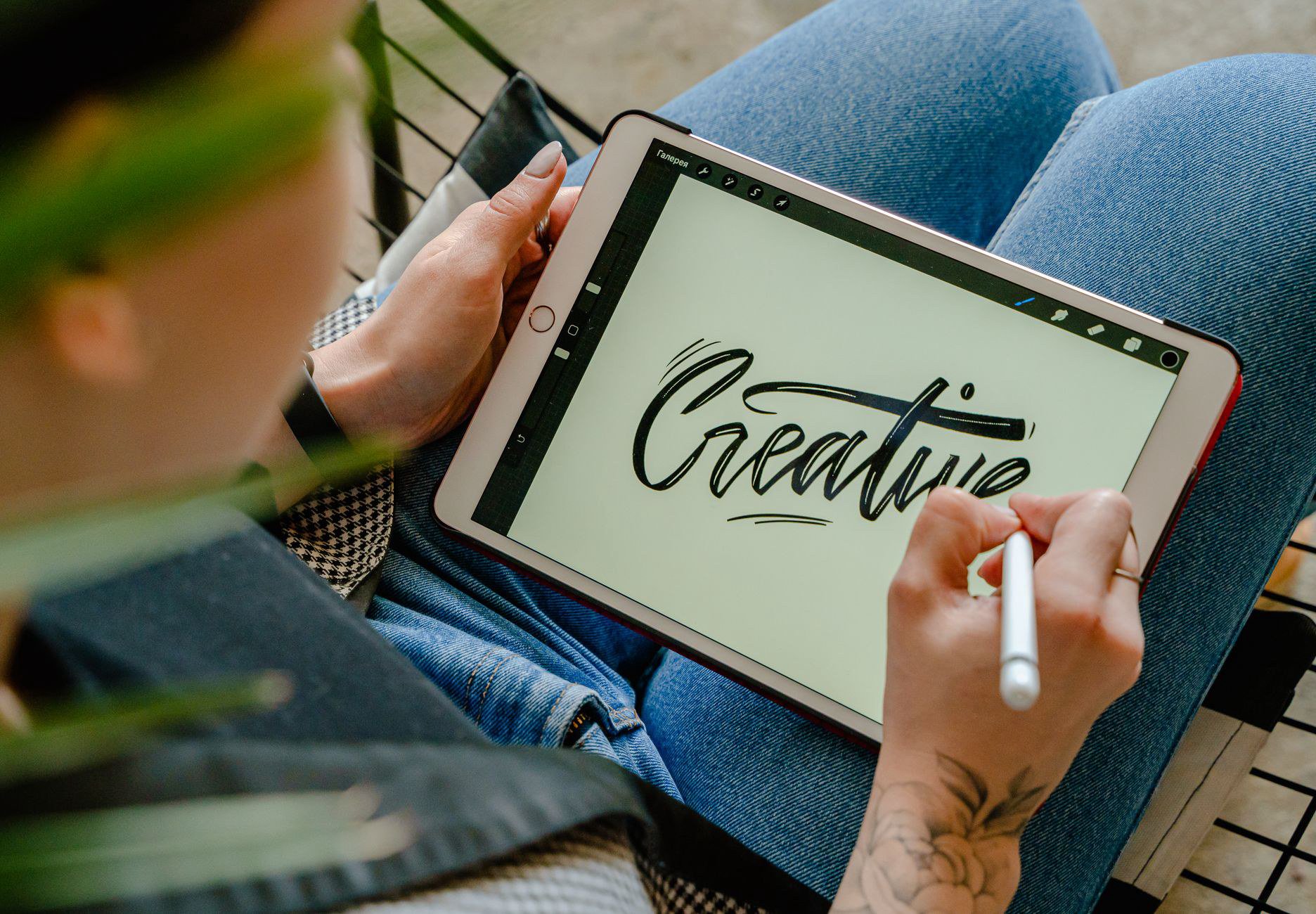
iPad ngày càng trở thành công cụ làm việc và sáng tạo mạnh mẽ cho dân đồ họa, ghi chú số và sáng tạo nội dung. Tuy nhiên, kho phông chữ mặc định của iPadOS khá hạn chế và thiếu nhiều mẫu chữ nghệ thuật hỗ trợ đầy đủ tiếng Việt. Việc cài font cho ipad sẽ giúp bạn tự do tùy biến typography trong các ứng dụng nổi tiếng như Procreate, GoodNotes, LumaFusion hay Canva một cách chuyên nghiệp.
Do cơ chế bảo mật khép kín của Apple, bạn không thể nhấp đúp vào tệp font để cài trực tiếp như trên máy tính Windows hay macOS. Thay vào đó, bạn cần sử dụng ứng dụng quản lý font như iFont hoặc Fontcase để tạo hồ sơ cấu hình (Configuration Profile), sau đó xác nhận cấp quyền trong phần Cài đặt của iPadOS.
Cơ Chế Quản Lý Phông Chữ Trên iPadOS: Cần Biết Trước Khi Cài
Từ phiên bản iPadOS 13 trở đi, Apple đã bổ sung API Font Picker tiêu chuẩn cho phép các ứng dụng bên thứ ba truy xuất chung một kho tài nguyên phông chữ hệ thống. Khi bạn cài đặt font qua hồ sơ cấu hình hợp lệ, mọi ứng dụng có hỗ trợ bảng chọn font chuẩn đều có thể nhận diện và sử dụng ngay lập tức.
Các ứng dụng đồ họa chuyên nghiệp tận dụng tối đa khung chọn phông chữ của Apple bao gồm Procreate, LumaFusion, Adobe Photoshop, Illustrator trên iPad và Affinity Designer. Để tham khảo thêm các xu hướng typography hiện đại, bạn có thể xem bài viết về top font tiếng Việt đẹp cho điện thoại Android để đồng bộ hóa phong cách chữ trên các thiết bị di động.
Chuẩn Bị Tệp Font: Định Dạng TTF, OTF Và Yêu Cầu Việt Hóa

Trước khi bắt đầu cài đặt, bạn cần chuẩn bị sẵn các tệp tin phông chữ trong ứng dụng Tệp (Files) của iPad:
- Định dạng tương thích: iPadOS hỗ trợ tốt nhất hai định dạng tiêu chuẩn là TrueType (.ttf) và OpenType (.otf). Nếu tệp tải về ở dạng nén .zip, bạn chỉ cần chạm nhẹ vào tệp trong ứng dụng Files để giải nén.
- Kiểm tra hiển thị tiếng Việt: Đây là yếu tố then chốt nhất đối với người dùng tiếng Việt. Các phông chữ quốc tế nguyên bản thường chỉ chứa bộ ký tự Latinh cơ bản. Nếu gõ các nguyên âm tiếng Việt có dấu như ă, â, đ, ê, ô, ơ, ư, văn bản sẽ bị lỗi biến thành ô vuông hoặc nhảy phông chữ khác. Việc trang bị các bộ ký tự được chăm chút cẩn thận như font Việt hóa Quagera cổ điển sẽ giúp sản phẩm truyền thông của bạn trở nên sống động và bắt mắt.
Hướng Dẫn Cài Font Cho iPad Bằng iFont Từng Bước

iFont là ứng dụng cài đặt phông chữ phổ biến và dễ sử dụng nhất trên App Store hiện nay. Quy trình thực hiện gồm các bước sau:
- Bước 1: Mở App Store trên iPad, tìm kiếm ứng dụng iFont: Find, Install Any Font và tải về máy.
- Bước 2: Mở iFont, chọn mục Import ở thanh công cụ dưới cùng rồi dẫn tới tệp font (.ttf hoặc .otf) đã lưu trong ứng dụng Files.
- Bước 3: Chuyển sang thẻ Installed, tìm tên phông chữ vừa nhập vào rồi nhấn nút Install màu xanh bên cạnh.
- Bước 4: Màn hình sẽ xuất hiện hộp thoại thông báo tải hồ sơ cấu hình về máy, bạn bấm Cho phép (Allow) và nhấn Đóng (Close).
- Bước 5: Mở ứng dụng Cài đặt (Settings) trên iPad, bạn sẽ thấy ngay dòng thông báo Đã tải về hồ sơ (Profile Downloaded) ở góc trên bên trái. Nhấp vào mục này.
- Bước 6: Nhấn nút Cài đặt (Install) ở góc trên bên phải, nhập mật khẩu khóa màn hình của iPad và xác nhận cài đặt lần cuối.
Phương Pháp Cài Đặt Bằng Fontcase Và So Sánh Thực Tế
Bên cạnh iFont, Fontcase là một công cụ mã nguồn mở được đánh giá rất cao, đặc biệt khi người dùng có nhu cầu cài đặt hàng loạt nhiều phông chữ trong một lần thao tác:
| Tiêu chí so sánh | Ứng dụng iFont | Ứng dụng Fontcase |
|---|---|---|
| Chi phí sử dụng | Miễn phí (tùy chọn bản Pro tắt quảng cáo) | Mã nguồn mở, hoàn toàn miễn phí 100% |
| Cài đặt phông chữ hàng loạt | Cài từng phông hoặc gói nhỏ | Gộp hàng chục phông vào một Profile duy nhất |
| Tích hợp tải phông trực tuyến | Có sẵn trình duyệt kết nối Google Fonts | Chỉ hỗ trợ nhập tệp từ bộ nhớ máy |
| Độ ổn định trên iPadOS | Vận hành mượt mà trên mọi phiên bản iPadOS | Tương thích tối ưu từ hệ điều hành iPadOS 14 |
Nếu bạn thường xuyên thiết kế bài trình chiếu phục vụ công việc và học tập, bạn có thể tham khảo thêm bộ download font PowerPoint đẹp tiếng Việt để giúp trang slide trở nên cuốn hút hơn.
Việc hiểu rõ ưu nhược điểm của từng giải pháp công nghệ cũng như tham khảo tài liệu từ các trang chuyên ngành công nghệ như softsupplier.com sẽ giúp người dùng trang bị được bộ công cụ số phù hợp nhất với nhu cầu công việc của mình. Ngoài ra, bạn cũng có thể tham khảo thêm các thủ thuật hệ điều hành tại isfh.org để khai thác thiết bị hiệu quả hơn.
Ứng Dụng Phông Chữ Đã Cài Vào Procreate
Sau khi hồ sơ cấu hình phông chữ đã được hệ thống phê duyệt, bạn có thể sử dụng ngay trong không gian làm việc của Procreate theo các thao tác sau:
Khởi động Procreate, mở một bản vẽ bất kỳ rồi chạm vào biểu tượng cờ lê (Actions) ở góc trên bên trái màn hình. Bạn chuyển sang thẻ Add (Thêm) và chọn lệnh Add text (Thêm văn bản). Chạm đúp vào đoạn văn bản vừa tạo để mở bảng công cụ kiểu chữ Edit Style.
Tên phông chữ bạn vừa cài đặt sẽ xuất hiện đầy đủ trong danh sách Fonts ở cột bên trái. Đối với các phông chữ nghệ thuật hoặc viết tay bay bổng, bạn nên tinh chỉnh thêm hai thanh trượt Kerning và Tracking để khoảng cách giữa các chữ cái trở nên cân đối, tránh hiện tượng dấu thanh bị dính đè lên các ký tự kế bên.
Sử Dụng Phông Chữ Trên Canva Cho iPad
Ứng dụng Canva trên máy tính bảng hoạt động theo cơ chế đồng bộ đám mây tài khoản. Vì vậy, trong một số trường hợp Canva ưu tiên đọc thư viện phông chữ trực tuyến của tài khoản thay vì đọc toàn bộ hồ sơ phông chữ cục bộ trên máy.
Nếu bạn muốn sử dụng phông chữ trên Canva, cách nhanh nhất đối với tài khoản Canva Pro hoặc Canva Đội nhóm là đăng nhập vào trình duyệt web trên iPad, truy cập vào mục Bộ thương hiệu (Brand Kit) rồi tải tệp phông chữ .otf trực tiếp lên hệ thống đám mây. Bạn có thể bổ sung các phông chữ hiện đại như download font Myriad Pro Việt hóa để làm phong phú nhận diện thương hiệu. Phông chữ sau đó sẽ tự động đồng bộ trên ứng dụng Canva của iPad lẫn máy tính cá nhân.
Khắc Phục Các Sự Cố Thường Gặp Khi Cài Font Trên iPad
Trong quá trình thêm phông chữ, người dùng có thể bắt gặp một vài lỗi hiển thị cơ bản sau đây:
- Lỗi chữ biến thành ô vuông hoặc dấu chấm hỏi: Đây là dấu hiệu của phông chữ chưa được Việt hóa đầy đủ các ký tự tiếng Việt có dấu. Bạn nên xóa bỏ tệp này và thay thế bằng phiên bản phông chữ đã hoàn thiện bảng mã Unicode.
- Đã cài hồ sơ cấu hình nhưng ứng dụng không hiển thị: Một số ứng dụng cần khởi động lại để quét lại danh sách tài nguyên hệ thống. Hãy vuốt tắt ứng dụng từ thanh đa nhiệm rồi mở lại.
- Dấu thanh bị lệch khỏi nguyên âm: Lỗi này do tác giả thiết kế phông chữ căn chỉnh tọa độ glyph chưa chuẩn. Bạn nên chuyển sang một phông chữ khác cùng phong cách thiết kế để đảm bảo tính thẩm mỹ cao nhất.
Những Câu Hỏi Thường Gặp Về Quản Lý Font Trên iPad
Cài đặt phông chữ cho iPad có ảnh hưởng đến bảo hành của máy không?
Hoàn toàn không. Việc cài đặt phông chữ qua Configuration Profile là tính năng chính thức được Apple phê duyệt và hỗ trợ sẵn trong hệ điều hành iPadOS, không cần can thiệp bẻ khóa hay jailbreak thiết bị.
Khi nâng cấp hệ điều hành iPadOS mới thì phông chữ có bị mất không?
Toàn bộ hồ sơ phông chữ đã được xác nhận trong phần Cài đặt sẽ được bảo lưu nguyên vẹn qua các đợt nâng cấp hệ điều hành định kỳ của Apple.
Có thể gỡ bỏ phông chữ đã cài đặt khỏi iPad như thế nào?
Bạn chỉ cần vào Cài đặt (Settings) > Cài đặt chung (General) > Quản lý VPN & Thiết bị (VPN & Device Management), chọn hồ sơ phông chữ muốn bỏ và nhấn Xóa hồ sơ (Remove Profile).
Checklist Hoàn Thiện Khi Thao Tác Cài Đặt Font Cho iPad
Để đảm bảo công việc thiết kế luôn thuận lợi, hãy luôn ghi nhớ các bước kiểm tra cốt lõi sau:
- Luôn lựa chọn tệp phông chữ định dạng .ttf hoặc .otf đã được kiểm tra tính năng hiển thị tiếng Việt.
- Cấp quyền đầy đủ cho hồ sơ cấu hình trong phần Cài đặt của iPadOS sau khi xuất tệp từ iFont hoặc Fontcase.
- Khởi động lại ứng dụng thiết kế đồ họa để phông chữ mới xuất hiện trong thanh công cụ chọn kiểu chữ.
- Linh hoạt điều chỉnh độ giãn cách ký tự (Tracking và Kerning) đối với các mẫu phông nghệ thuật uốn lượn.
Nắm vững phương pháp cài font cho ipad sẽ mở ra không gian sáng tạo vô tận, giúp bạn tự tin tạo nên những tác phẩm thiết kế, vẽ tay và thuyết trình ấn tượng trên chiếc máy tính bảng của mình.